XBMC ‘Frodo’ 12 – PVR – Live-TV per Dreambox (Enigma2)

Ach, was war das damals mit XBMC (pvr-testing2) für eine Bastelei, um Live-TV schauen zu können – VDR, StreamDev, VNSI.  Heute installiert man, mit einer TV-Karte, einfach das (HTS) Tvheadend, hat ein Webinterface und alles ist easy. Nun wird auch bald der PVR-Support mit Frodo (RC3 ist schon verfügbar) offiziell ausgerollt.

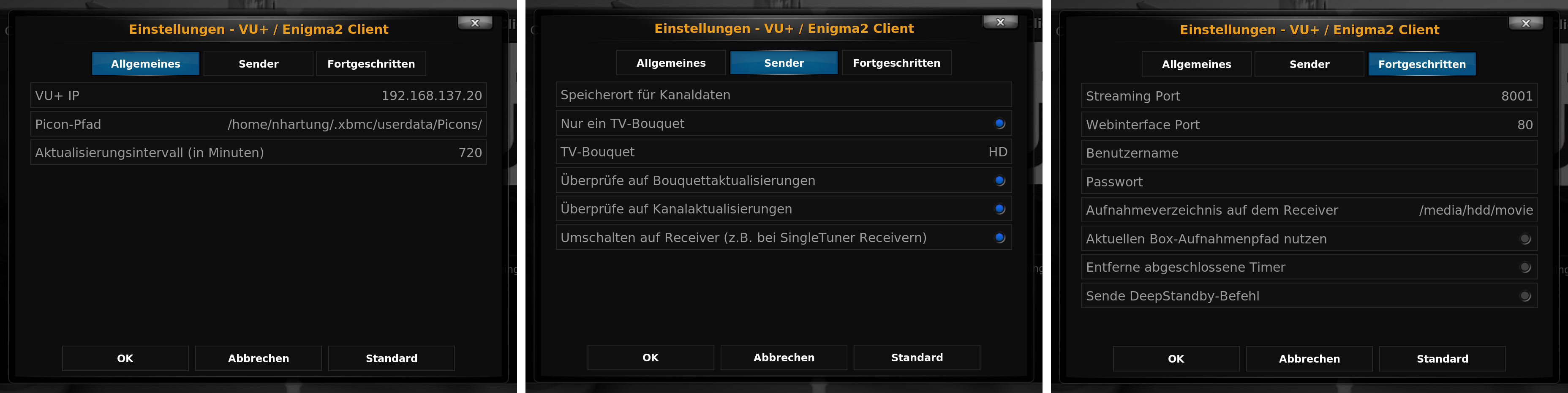
XBMC - PVR - VU+ / Enigma2 Client Plugin

Noch viel einfacher haben es mittlerweile die Leute, die eine Enigma2 TV-Box (Dreambox, VU+, etc.) haben. Dafür dafür gibt es nämlich das PVR VUPlus Addon - einfach genial.

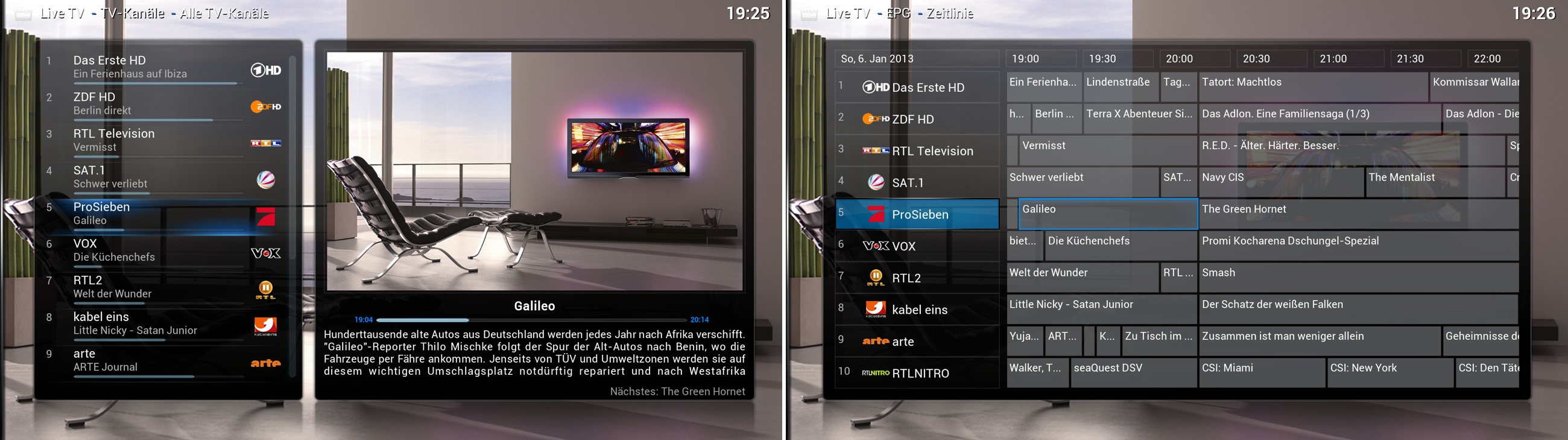
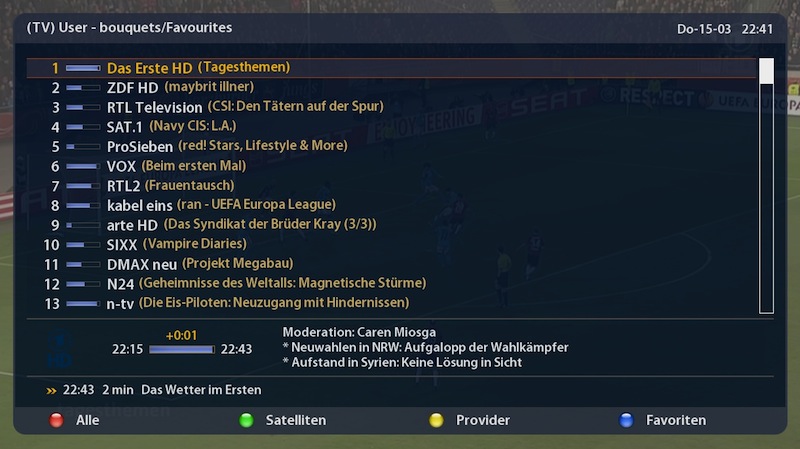
XBMC Live-TV - Kanäle & EPG

Das Addon läuft echt gut, auch auf dem Raspberry Pi (HD-Kanäle vermeiden – Streams brechen nach 5 Sekunden ab)! In den nächsten Wochen werde ich noch ein paar HowTo’s / Infos über den RPI bloggen – denn diesen habe ich nun produktiv, im Schlafzimmer als Media-PC mit Live-TV, im Einsatz.

Solange könnte ihr euch mal die RPI Artikelserie von Anton anschauen:

Raspberry Pi – Allgemein (Teil 1)
Raspberry Pi – Media Center/XBMC (Teil 2)
Raspberry Pi – Media Center/XBMC (Teil 3)

Viel Spaß! :mrgreen:

Quelle: XBMC & Live TV

SEDU Ambilight – Dreambox – Boblight Plugin (boblightd und boblight-enigma2) installieren und konfigurieren

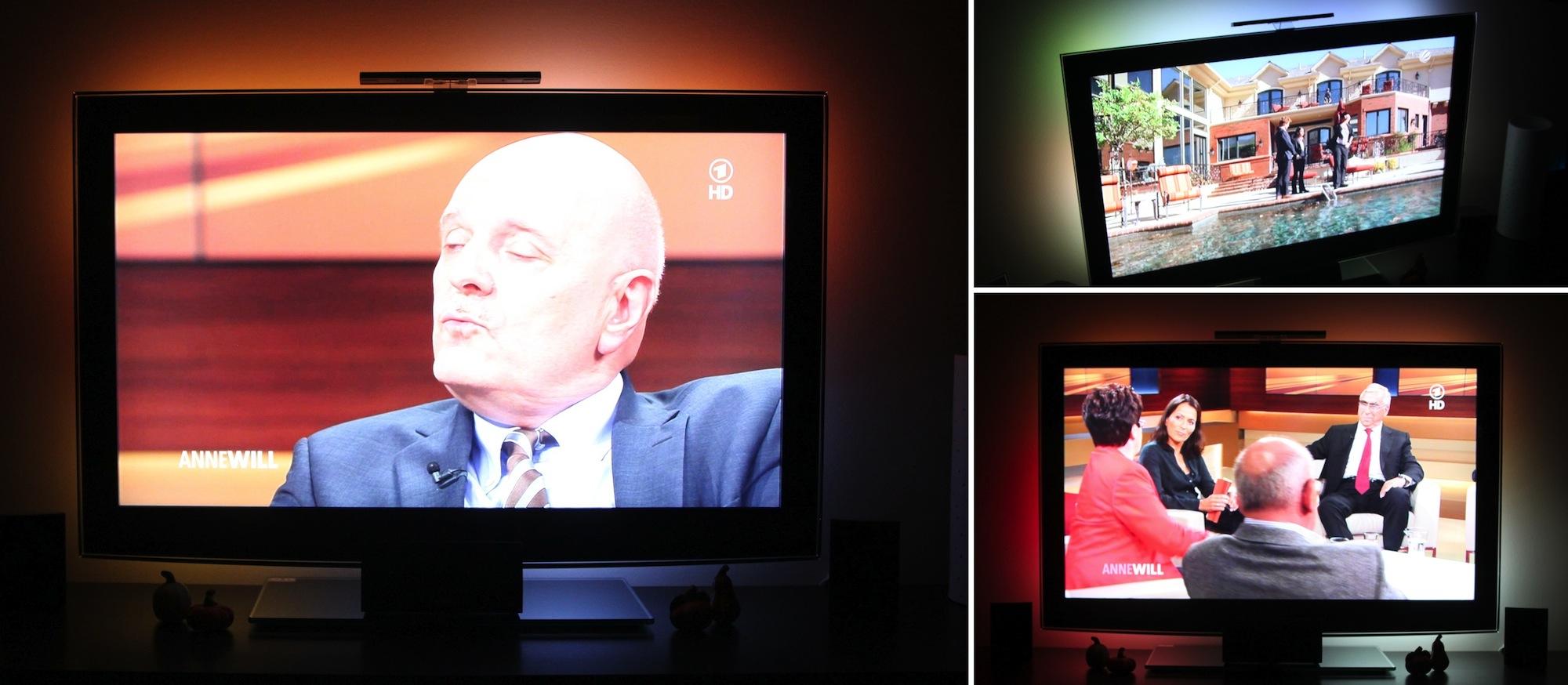
Nun kommen wir endlich zum interessanten Teil, wir installieren und konfigurieren nun das Boblight Plugin (boblightd und boblight-enigma2) auf einer Dreambox.

Artikelserie

SEDU Ambilight – Artikelserie – Einleitung, Aufbau und Allgemeines
SEDU Ambilight – SEDU-Board mit SEDUsetup konfigurieren
SEDU Ambilight – boblight.conf mit BoblightConfigTool für boblightd erzeugen
SEDU Ambilight – Dreambox – Boblight Plugin installieren und konfigurieren
SEDU Ambilight – HTPC – boblight-X11 mit dem boblightd Dienst der Dreambox verbinden

Boblight Plugin für Dreambox, VU+ und Xtrend ET herunterladen

Zuerst müssen wir uns das Boblight Plugin herunterladen. Das macht man am Besten im IHAD-Forum – dort gibt es einen Support-Thread.

Für Enigma2-Images, die noch nicht auf OE 2.0 (OpenEmbedded) basieren, wie zum Beispiel NewNigma2 Version 3 (OE 1.6), nimmt man enigma2-plugin-extensions-boblight-enigma2_*_mipsel.ipk. Für Images, die bereits auf OE 2.0 basieren, nimmt man enigma2-plugin-extensions-boblight-enigma2_*_mips32el.ipk.

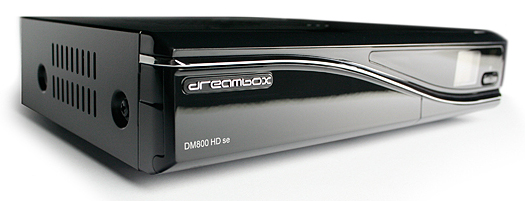
Da ich hier eine Dreambox 800 HD SE mit NewNigma2 verwende, werde ich die restliche HowTo mit dem *mipsel.ipk Paket erklären – bei *mips32el.ipk sollte es aber keinen großen Unterschied geben.

Boblight Plugin installieren

Nun muss das IPK-Installationpaket auf die Dreambox übertragen werden. Ob ihr das über FTP oder einen USB-Stick tut ist jedem selbst überlassen.

Jetzt verbinden wir uns per Telnet oder SSH auf die Dreambox, wechseln mit cd in das Verzeichnis, in dem ihr das IPK-File abgelegt habt und installieren mit opkg das Paket auf unsere Dreambox.

Nach der Installation führen wir noch, wie im ersten Beitrag des Support-Threads beschrieben, die  Weiterlesen →

Dreambox – der beste Skin für NewNigma2 – Vali.HD.flex

Vor einigen Tagen habe ich ein paar Skins für NewNigma2 ausprobiert. Mit Abstand den besten Skin, den ich in den Fingern hatte, war Vali.HD.flex.

Optisch absolut der Hammer, der Skin macht echt was her und wertet die Dreambox irgendwie auf. Aber bevor ich noch mehr um den heißen Brei herum schreibe, hier ein paar Screenshots – die sagen ja bekanntlich mehr als 1000 Worte.

Wie seht ihr das, kennt ihr schönere Skins?

Dreambox/Linux – Festplatte automatisch in den Standby schicken – hdparm

Vor kurzem habe ich meiner Dreambox (800 HD se) eine 2,5 Zoll Festplatte verpasst. Das Wichtigste für mich bei dieser Aktion war, dass die Festplatte automatisch in den Standby (Spindown) geht und somit weniger Strom verbraucht.

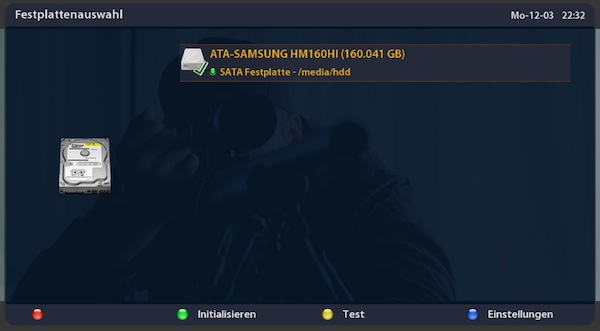
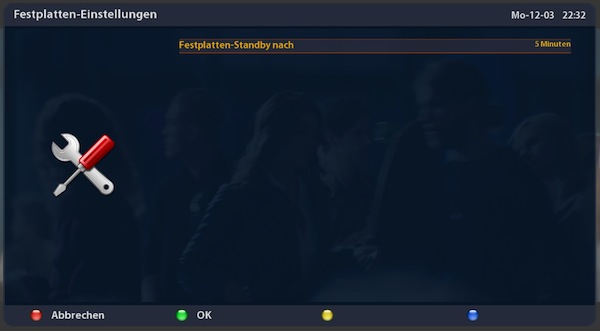
In den Festplatten-Einstellungen von NewNigma2 (Enigma2) kann man den Festplatten-Standby nach XX Minuten einstellen. Im Festplattenauswahl-Menü wählt man dazu einfach die jeweilige HDD aus und drückt auf Einstellungen (Blau).

Aber ACHTUNG: … man sollte natürlich keine Picons auf der Festplatte haben, sonst Weiterlesen →

Dreambox – Bilder anschauen – Diashow – PictureCenterFS

Neulich wollte ich auf meiner Dreambox Bilder anschauen bzw. eine Slideshow der Bilder wiedergeben. Das stellte sich dann doch als größeres Problem heraus. Auf meiner Dreambox läuft ein Enigma2, genauer gesagt NewNigma2.

Die Plugins zum Bilder anschauen kann man an einer Hand abzählen, ich habe den offiziellen NewNigma2 PicturePlayer (enigma2-plugin-extensions-pictureplayer) und Franks PictureCenterFS (enigma2-plugin-extensions-picturecenterfs) getestet. Mit beiden Plugins hatte ich das Problem, dass das TV-Bild im Hintergrund durchgeschimmert hat – was mit einen transparenten Skin zutun hat. Man hätte nun die GUI-Transparenz des jeweiligen Skins deaktivieren können, um das Problem zu lösen. Ich habe aber Frank, den Macher des Plugins (PictureCenterFS), angeschrieben und innerhalb von 30 Minuten konnte er das Problem nachvollziehen und den Bug beheben – super!

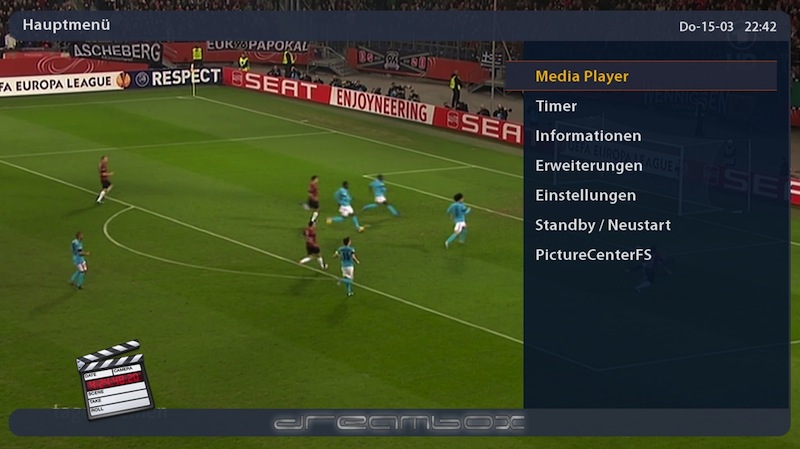
In den Einstellungen vom PictureCenterFS kann man zusätzlich einstellen, dass sich das Plugin ins Hauptmenü einnisten soll. So erscheint PictureCenterFS auch dort, wo der Media Player, Erweiterungen und Einstellungen zu finden sind – allerdings an letzter Stelle.

Ich würde gerne die Priorität des Hauptmenü-Eintrags in den Einstellungen festlegen – aber diese Funktion gibt es leider nicht!

UPDATE: … über die menu.xml (/usr/share/enigma2/menu.xml) kann man leider keine Plugins ins Hauptmenü einpflanzen. So hätte man sonst das PictureCenterFS unter dem Media Player positionieren können.

Alles in allem ein sehr schönes Plugin, das Frank da geschrieben hat – danke!  8-)