Irgendwie ist das Thema „Samsung Senderlisten sortieren“ zu einem kleinen Steckenpferd von mir geworden. Im April habe ich für euch SamyGo ChanEdit so angepasst, dass es problemlos auf Linux und Mac OS X funktioniert. Nun hat Apple, im Oktober, die Java-Applet-Plugins aus allen Browsern entfernt. Daher sind nun viele von euch, von Apple Java (32-Bit) auf Oracle Java (64-Bit) umgestiegen.
java -d32 -XstartOnFirstThread -jar SamyGO-ChanEdit-v54cd-MacOSX_cocoa_by_loggn.de.jar
Error: This Java instance does not support a 32-bit JVM.
Please install the desired version.
# ODER
java -d64 -XstartOnFirstThread -jar SamyGO-ChanEdit-v54cd-MacOSX_cocoa_by_loggn.de.jar
Exception in thread "main" java.lang.reflect.InvocationTargetException
...
Caused by: java.lang.UnsatisfiedLinkError: Cannot load 32-bit SWT libraries on 64-bit JVM
...
UPDATE_2013-01-11: Hier gibt es SamyGO für Apple Java (32-Bit).
UPDATE_2013-01-12: So könnt ihr prüfen, welches Java ihr auf eurem Mac habt.
Dadurch lässt sich mein angepasstes SamyGo, von April, nicht mehr starten, da ich damals die SWT-Bibliothek in 32-Bit verwendet habe.
ACHTUNG: SamyGo kann nur Senderlisten der Serie A bis D bearbeiten – die Senderliste vom UE46ES6300 (E-Serie) kann beispielsweise nicht bearbeitet werden. Wenn man dennoch diese Senderliste bearbeiten möchte oder muss, muss das Windows-Tool SamToolBox verwendet werden.
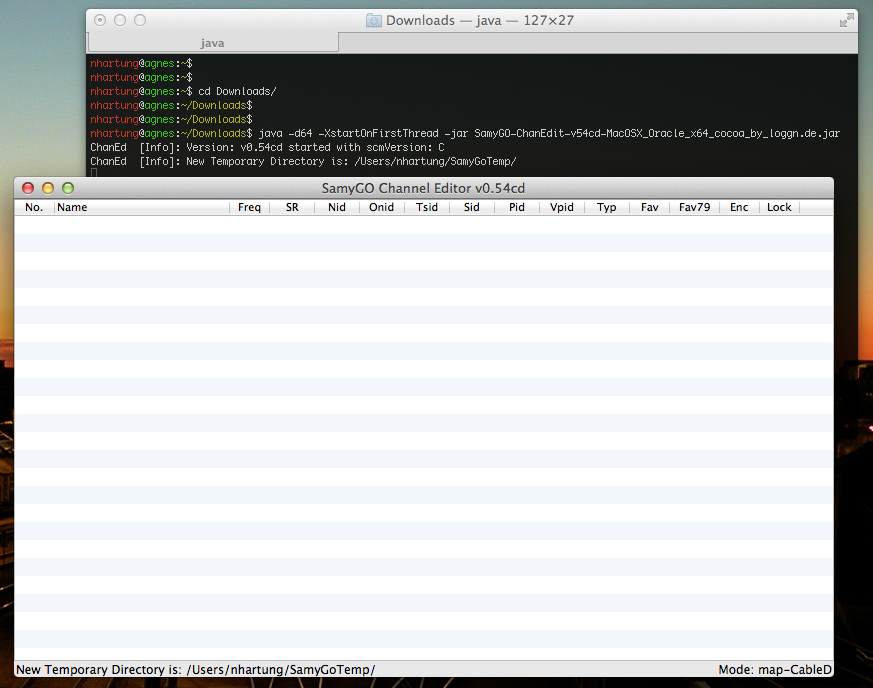
Naja, lange Rede kurzer Sinn, ich habe SamyGo natürlich nun für Mac OS X mit Oracle Java (64-Bit) angepasst, ihr findet die neue Version wie immer auf meiner Downloadseite. 
>> Hier gehts zur Downloadseite <<
Bevor ihr die Senderliste am Mac bearbeiten könnt, müsst ihr natürlich die Senderliste auf einen USB-Stick exportieren.
Senderliste bei alten Modellen auf den USB-Stick exportieren
- USB-Stick (FAT32) einstecken
- automatisch aufgehende “Medien Bibliothek” mit “EXIT“ beenden
- kurz die Taste “VOLUME MINUS (-)” drücken und gleich danach drückt man die “ENTER” Taste, so lange (10 Sekunden) bis ein Fenster mit dem Dialog “Einstellungsimport bzw. -export” auftaucht
- “TV to USB”
Senderliste bei neuen Modellen auf den USB-Stick exportieren
- USB-Stick (FAT32) einstecken
- automatisch aufgehende “Medien Bibliothek” mit “EXIT“ beenden
- „Hauptmenü“ > „Satelliten-Symbol“ > „Listenübertragung“ > „Auf USB exportieren“ wählen
SamyGo unter Mac OS X mit Oracle Java (64-Bit) starten
Sollte SamyGO-ChanEdit-v54cd-MacOSX_Oracle_x64_cocoa_by_loggn.de.jar bereits im Download-Ordner liegen, dann lässt sich SamyGo mit folgenden Befehl starten (Terminal):
cd Downloads
java -d64 -XstartOnFirstThread -jar SamyGO-ChanEdit-v54cd-MacOSX_Oracle_x64_cocoa_by_loggn.de.jar
Notiz: Verwendet in SamyGo, wenn ihr ein SCM-File auf den USB-Stick habt, nicht „File“ > „Open“ sondern „SCM Open„!
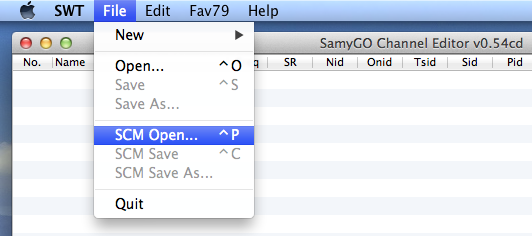
- File > SCM Open
- *.scm Datei vom USB-Stick mit Doppelklick auswählen
- unten dann *.* auswählen
- map-CableD (Kabel) oder map-SateD (Satellite) auswählen
Senderliste bei alten Modellen vom USB-Stick importieren
- USB-Stick (FAT32) einstecken
- automatisch aufgehende “Medien Bibliothek” mit “EXIT“ beenden
- kurz die Taste “VOLUME MINUS (-)” drücken und gleich danach drückt man die “ENTER” Taste, so lange (10 Sekunden) bis ein Fenster mit dem Dialog “Einstellungsimport bzw. -export” auftaucht
- “TV to USB”
Senderliste bei neuen Modellen vom USB-Stick importieren
- USB-Stick (FAT32) einstecken
- automatisch aufgehende “Medien Bibliothek” mit “EXIT“ beenden
- „Hauptmenü“ > „Satelliten-Symbol“ > „Listenübertragung“ > „Von USB importieren“ wählen
Viel Spaß!
Sollte etwas nicht funktionieren, meldet euch in den Kommentaren. 😉

Hallo Nico,
ich habe eine Frage so SamyGo ich hab wiedermal eine neue Kanalliste erstellt (klappt übrigens Super mit deinem Programm) Nur habe ich jetzt das Problem das in meiner erstellten Liste plötzlich irgendwann die Sendernummern von Kanal 92 auf 157 springt. Also die 92 Sender davor sind alle in der Reihenfolge nummeriert nur dann geht es nicht mehr mit 93 weiter sondern einfach glaich mit 157. Hast du eine Ahnung woran das liegt udn wie ich es beheben kann?
Wünsche schon mal ein guten Rutsch und ein schönes neues Jahr!
Liebe Grüße
Andreas
Hi Andreas,
wie ist deine genaue TV-Bezeichnung?
Kann es sein, dass du deine Kanalliste schon mal mit einem anderen Tool bearbeitet hast?
Das verträgt die Kanalliste leider nicht, du solltest noch mal einen Sendersuchlauf machen, um eine „frische“, „saubere“ Kanalliste neu zu bearbeiten – dann funktioniert es bestimmt, auch ohne Sendernummern sprung.
Gruß Nico
Hallo, habe SamyGo ChanEd für MAC gedownloaded. Es öffnet sicg aber immer nur ein grünes JavaIcon im dock.
Was könnte ich falsch machen? habe einen imac 64 bit und die oracle 64 Version runtergeladen. Vielen Dank!!
Hi Götz, hmm – ich kann das Problem hier leider nicht nachstellen.
Bekommst du im Terminal, aus dem du SamyGO startest, Fehlermeldungen?
Was sagt
java -version?Gruß Nico
EDIT
Versuche mal im Terminal:
Was verstehst Du unter Terminal ?
Terminal in den Dienstprogrammen – https://d.pr/i/J1cI
OK ? Das habe ich noch nie gesehen. Nach doppelklick auf die jar Datei kommt bei mir „Die Java-Jar-Datei“Samygo-ChanEdit-v54cd-MacOS_cocoa_by_loggn.de.jar“ konnte nicht geöffnet werden. Überprüfen Sie die Konsole auf mögliche Fehlermeldungen.
Was ist in dem Zusammenhang die Konsole und wie kann ich die überprüfen ?
Hi Götz,
dann ist es kein Wunder, dass SamyGO nicht aufgeht – man darf es nicht per Doppelklick öffnen, sondern man muss es per Terminal öffnen/starten.
Wie man dies tut steht oben im Beitrag, bei dem Punkt: „SamyGo unter Mac OS X mit Oracle Java (64-Bit) starten“
Viel Glück
OK, hae java gestartet. Terminal / neuer Befehl/cd downloads/ wieder neuer befehl lt Angabe “ java -64 …………de.jar. mit enter bestätigt. Meldung: „unable to access jarfile SamyG…….jar“ Logout Prozess beendet. Habe sicher keinen Schreibfehler. 3mal gecheckt?
Hi Götz, die JAR-Datei muss natürlich auch im „Downloads“ Ordner liegen – laut der Meldung die du bekommst, liegt die JAR-Datei dort nicht!
Hier ein kleines Video: https://www.loggn.de/dls/SamyGO_Mac_OSX_starten.mov
Viel Glück!
PS: Nicht über „Shell“ > „neuer Befehl“ die Befehle dem Terminal übergeben, sondern einfach ins weiße Terminalfenster schreiben.
Grrrh. Ok, hab es so gemacht. Meldung:“Could not create the Java virtual machine.“
Einen Versuch geb ich mir noch, Zeitaufwand ist echt hoch, sorry!!
Hätte gern ein Screenshot vom Terminalfenster mit der Meldung.
Gruß
gern, aber wie schick ich dir den? Dag and drop in dieser Feld klappt nicht
Am Besten an „nico[äät]loggn.de“.
EDIT: Bild von Götz – https://d.pr/i/9PWN
Nicht über “Shell” > “neuer Befehl” die Befehle dem Terminal übergeben, sondern einfach ins weiße Terminalfenster schreiben.
Nicht in zwei separate Fenster, sondern einfach …
cd Downloads!ENTER DRÜCKEN!java...!ENTER DRÜCKEN!… in ein und demselben Fenster!
So wie im Video!
Gruß
EDIT
Der Vollständigkeit halber, Götz hat sich bei mir per Mail gemeldet – wir haben die Probleme gefunden:
1. Problem: Er hat die Befehle in separate/getrennte Shells eingegeben. (siehe Screenshot, weiter oben)
2. Problem: Er hat noch das Java von Apple (32-Bit) drauf.
Daher muss er auch die SamyGO JAR-Datei für Apple Java (32-Bit) verwenden …
(SamyGO-ChanEdit-v54cd-MacOSX_cocoa_by_loggn.de.jar)
… und wie hier beschrieben starten.
Hallo Nico,
bei mir ist bei folgenden Schritten:
„File > SCM Open
*.scm Datei vom USB-Stick mit Doppelklick auswählen
unten dann *.* auswählen
map-CableD (Kabel) oder map-SateD (Satellite) auswählen“
Kein map-CableD oder map-SateD verfügbar, sondern nur map-AirA und map-ChKey. Beide nicht anklickbar, kommt eine Fehlermeldung :
„Function not implemented for files (…)“
Und das obwohl ich sie normal exportiert habe aus meinem TV.
Ich habe einen Samsung – UE40ES5700.
Kannst du mir helfen?
Hi Patric,
SamyGo kann nur vernünftig mit Senderlisten der B-/C-/D-Serie umgehen, leider nicht mit der E-Serie (UE40ES5700).
Du brauchst fürs Bearbeiten der Senderlisten von Samsung-TVs der Serie E einen Windows-PC mit der SamToolBox.
Gruß
Ich habe einen Samsung le40D570 und kann keine map SateD öffnen. Habe nur map-AstraHDplus als einziges in Bezug auf Sat aufgelistet und die kann ich nicht öffnen; die für Kabel schon.
Eine Ahnung an was das liegen kann
Hi Kiwi,
du musst einen automatischen Sendersuchlauf (Satellit) machen, nicht auf den voreingestellten ASTRA 19,2 Grad Ost gehen. Dann exportierst du die Senderliste noch einmal neu, dann sollte die map-SateD vorhanden sein.
Gruß Nico
hallo, ich habe jetzt endlich mit viel Mühe das Programm öffnen können. Jetzt habe ich folgendes Problem:
auf meinem Stick sind offensichtlich nur einige wenige Sender gespeichert.
Hi Karin, wie lautet die genaue Bezeichnung von deinem Samsung TV?
Gruß Nico
Hi, ich habe einen samsung ue55es8090. Ich habe schon verschiedenen Varianten ausprobiert, aber ich kann die Senderliste nicht richtig abspeichern. Ich erhalte immer nur eine extrem kurze Liste mit Sendern, die ich nicht will.
Hi Karin,
SamyGo kann nur vernünftig mit Senderlisten der B-/C-/D-Serie umgehen, leider nicht mit der E-Serie (UE55ES8090).
Du brauchst fürs Bearbeiten der Senderlisten von Samsung-TVs der Serie E einen Windows-PC mit der SamToolBox.
Gruß
Danke, dann kann ich das wohl vergessen.
Hallo Nico,
ich habe soweit alle deine Schritte befolgt. Als letztes habe ich die Senderliste vom Tv auf einen USB Stick exportiert. Problem ist nun das ich die Datei map-CableD nicht öffnen kann. Es erscheint die Fehlermeldung: „“ File empty or not in SCM-Format“. Ich bin nun etwas ratlos und weiss nicht mehr was ch machen soll.
Gruß
Christian
Hi Christian, wie ist die genaue Bezeichnung von deinem Samsung-TV?
Gruß Nico
Hey Nico,
die Modellbezeichnung lautet UE37B6000VP.
Gruß,
Christian
Hi Christian, eigentlich müsste es gehen.
Es ist schon ziemlich lange her, dass ich es mit einer so alten Samsung-TV Generation gemacht habe. Ich muss mir das nochmal anschauen – schickst du mir den Export von deinem TV mal per Mail (E-Mail-Adresse im Impressum)?
Gruß Nico
Danke Christian – jetzt weiß ich es wieder. 😉
Erstmal sollte ich erwähnen, dass Samy Go eigentlich nur mit den Senderlisten der Serie-C und -D arbeiten kann – es scheint aber auch mit der Serie-B zu funktionieren. (UE37B6000VP).
Du musst bei dem Serien-B-Export, die ZIP-Datei entpacken, und dann über Open (nicht SCM Open) die map-CableD öffnen, nach dem du die Liste fertig sortiert hast, gehst du auf Save (nicht SCM Save). Zippst das Verzeichnis „Clone“ wieder zu T-CHL5CIPDEUC.zip, kopierst/ersetzt auf deinem USB-Stick und importierst es wieder in den Samsung-TV.
Viel Erfolg!
Gruß Nico
Hallo Nico
System: MacOS 10.75 / Samsung UE37C6700:
.scm-Datei in Zip unbenannt, entpackt, scheinbar – nur den übergeordneten Ordner.
Aber mit SamyGo >öffnen > Dateiformat *.* map-CableD öffnen können und die Senderliste bearbeitet.
Gesichert.
Datei wieder komprimiert und mit Endung .scm auf leeren neu formatierten USB-Stick gespeichert.
.. so schön – so gut: UE37C6700 findet keine Senderliste auf dem Stick!
Datei Name: channel_list_UE37C6700_1000.scm
wie weiter?
Dank und Gruss
upps: wenn ich die Datei in dieses Textfeld rüber ziehe, eine .scm.zip Endung auftaucht:
jetzt habe ich .zip endgültig gelöscht – noch DateiName.scm
dafür vom Fernseher beim Import ungültige Senderliste als Antwort bekommen.
Gruss und Dank
Bruno
Bekommt man es nicht irgendwie hin die .jar Datei ganz normal per Doppelklick zu starten? Ist ja irgendwie nervig immer erst ein Terminal zu öffnen und dann die ganzen Pfade…
Servus Nico,
danke für Deine tollen Blog hier. Ich erhalte folgende Fehlermeldung und komme irgendwie nicht weiter. Kannst Du mir vielleicht helfen? oder irgendwer? Danke Euch schon mal.
Unrecognized option: -jar SamyGO-ChanEdit-v54cd-MacOSX_Oracle_x64_cocoa_by_loggn.de.jar

Error: Could not create the Java Virtual Machine.

Error: A fatal exception has occurred. Program will exit.
Hi Bruno,
was sagt „
java -version„?Gruß Nico
Danke für die schnelle Antwort. Anbei die Java Version:
java version "1.7.0_51"

Java(TM) SE Runtime Environment (build 1.7.0_51-b13)

Java HotSpot(TM) 64-Bit Server VM (build 24.51-b03, mixed mode)
Hi Bruno, ich check es morgen mal – melde mich dann.
Gruß Nico
Hi Bruno, ich kann es ehrlich gesagt nicht nachstellen – bei mir, auch mit Oracle Java 7 Update 51, funktioniert alles bestens.
Was hast du für einen Mac? Welche OSX Version?
Gruß Nico
Hallo Nico,
ich habe einen MacBook Pro 13″ Retina Late 2013 mit OS X 10.9.1.
Ja echt komisch oder?
Danke für Deine Mühe.
Hi Bruno, ja echt strange.
Was ich nicht verstehe, ich habe Java 7 Update 51 installiert, du auch.
java -versionbei mir:java version "1.7.0_10"Java(TM) SE Runtime Environment (build 1.7.0_10-b18)
Java HotSpot(TM) 64-Bit Server VM (build 23.6-b04, mixed mode)
java -versionbei dir:java version "1.7.0_51"Java(TM) SE Runtime Environment (build 1.7.0_51-b13)
Java HotSpot(TM) 64-Bit Server VM (build 24.51-b03, mixed mode)
Versuche mal bitte, spaßeshalber, die Apple Java SamyGo Version.
Gruß Nico
Leider auch kein Erfolg!
XXXXXX:Downloads Bruno$ java -d32 -XstartOnFirstThread -jar SamyGO-ChanEdit-v54cd-MacOSX_cocoa_by_loggn.de.jar

Error: This Java instance does not support a 32-bit JVM.

Please install the desired version.
Sehr, sehr strange. -.-
Ich habe leider keine Idee mehr.
Hi Nico,
ich glaube ich habe ein ähnliches Problem auf meinem MacMini wie Bruno. Habe gestern das JDK-8 installiert und meine Java Version wird angezeigt als
java version „1.8.0“
Java(TM) SE Runtime Environment (build 1.8.0-b132)
Java HotSpot(™) 64-Bit Server VM (build 25.0-b70, mixed mode)
und ich habe mir daher dein SamyGO für Oracle Java heruntergeladen.
Leider schlägt der Startversuch in der Konsole mit der Meldung fehl:
Unrecognized option: -jar SamyGO-ChanEdit-v54cd-MacOSX_Oracle_x64_cocoa_by_loggn.de.jar
Error: Could not create the Java Virtual Machine.
Error: A fatal exception has occurred. Program will exit.
Ich benutze OSX 10.9.2.
Mir ist noch aufgefallen, dass in den Systemeinstellungen steht, der Installationspfad von java sei /Library/Internet Plug-Ins/JavaAppletPlugin.plugin/Contents/Home/bin/java – also einen Ordner tiefer als in deiner Doku angegeben…
Kannst Du mir evtl. weiter helfen?
Liebe Grüße, Chris
Hallo Nico,
ich versuche gerade ebenfalls als absoluter Neuling mit Terminal usw eine Senderliste zu erstellen. Ich habe folgende Java Version :
java version „1.6.0_65“
Java(TM) SE Runtime Environment (build 1.6.0_65-b14-462-11M4609)
Java HotSpot(TM) 64-Bit Server VM (build 20.65-b04-462, mixed mode)
Ich habe versucht SamyGo zu öffnen ( habe bereits beide Versionen, also für Oracle Java (64-Bit) undApple Java (32-Bit) heruntergeladen). Das Fenster öffnet sich zwar, jedoch läd es ewig und es geht nichts weiter.
Wäre super nett wenn du mir vllt weiterhelfen und sagen könntest, was ich falsch gemacht habe?
Schonmal vielen Dank 🙂
Viele Grüße Robin
Hi Robin,
siehst du oben keine „Menüleiste“ oder siehst du ständig den „Beachball„?
Für das Menüleisten-Problem habe ich einen Workaround.
Workaround: SamyGo über Terminal starten, in den Terminal klicken (Fokus auf den Terminal) und zurück ins SamyGo Fenster klicken (Fokus zurück auf SamyGo) – nun sollte es eine Menüleiste für SamyGo geben.
Gruß Nico
Mein 1. Problem ist, dass ich SamyGo nur über Terminal starten kann (ich habe aufm Launchpad gar kein Icon worauf ich klicken könnte). Und zweites ist eben, dass ich eben nur den Beachball und keine Menüleiste sehe.
Hi Robin, hmm – da weiß ich leider auch nicht weiter. 🙁
Hast du irgendwo ein Windows-PC/-Laptop? Dann würde ich SamToolBox empfehlen.
Gruß Nico
Hi Nico, leider gerade nicht^^
Aber ich bin inzwischen schon ein bisschen weiter gekommen. Ich kann SamyGo öffnen! 😀
Nur leider kann ich die Senderliste auf meinem Stick nicht öffnen. Ich habe es einmal über File-> Open und auch über File -> SCM Open versucht.
Die Datei müsste aber eigentlich passen :
channel_list_UE40EH5300_1201.scm
Oder?
LG Robin
Hi Robin, SamyGo kann nur vernünftig mit Senderlisten der B-/C-/D-Serie umgehen, leider nicht mit der E-Serie (UE40EH5300). 🙁
Gruß Nico
Mist… naja immerhin weiß ich jetzt einigermaßen wie man mit Terminal umgeht 😀
Trotzdem vielen Dank für deine Zeit und Hilfe.
Aber mit einem Windows PC sollte das ganze einfacher gehen, richtig?
Hi Robin, jop – mit der SamToolBox.
Gruß Nico
Hat jetzt eigentlich irgendjemand den „Error: Could not create the Java Virtual Machine.“-Fehler lösen können?
Hi Reemt,
leider wohl nicht. Leider hat sich Robin auf meine Anfrage hin auch nicht mehr gemeldet. Aber alleine scheine ich mit dem Problem ja irgendwie auch nicht zu sein. Wenn er Zeit hat, schreibt er vielleicht noch mal etwas dazu…
Liebe Grüße, Chris
Hallo Nico
Ich habe einen 55hu7100 gekauft, funktioniert die SamyGo ChanEdit auf mac für diesen Samsung?
Leider nein, ich kann dir nur „ChanSort“ für Windows empfehlen – es gibt keine anderen Alternativen.
Hallo,
ich weiß nicht so recht was ich falsch mache. Bei mir sieht die Sache so aus.
Last login: Fri Jan 29 12:37:53 on console
ho:~ hobra$ java -version
java version „1.6.0_65“
Java(TM) SE Runtime Environment (build 1.6.0_65-b14-466.1-11M4716)
Java HotSpot(TM) 64-Bit Server VM (build 20.65-b04-466.1, mixed mode)
ho:~ hobra$ cd downloads
ho:downloads hobra$ java -d64 -XstartOnFirstThread -jar SamyGO-ChanEdit-v54cd-MacOSX_Oracle_x64_cocoa_by_loggn.de.jar
Unrecognized option: -jar SamyGO-ChanEdit-v54cd-MacOSX_Oracle_x64_cocoa_by_loggn.de.jar
Could not create the Java virtual machine.
ho:downloads hobra$
Bin für jede Hilfe dankbar
Grüße
hbr
Hallo Zusammen, seitdem neuen Update auf meinem MAC (MacOS Mojave Version 10.14.1) funktioniert das Starten vom SamyGo nicht 🙁
Kann mir jemand HELFEN, Danke:
Siehe Fehlermeldung im Terminal:
Last login: Sat Dec 1 09:07:13 on ttys000
XXX-MBP:~ XXX$ cd downloads
XXX-MBP:downloads XXX$ java -d64 -XstartOnFirstThread -jar SamyGO-ChanEdit-v54cd-MacOSX_Oracle_x64_cocoa_by_loggn.de.jar
Unrecognized option: -d64
Error: Could not create the Java Virtual Machine.
Error: A fatal exception has occurred. Program will exit.
Nachtrag:
java -version
java version „11.0.1“ 2018-10-16 LTS
Java(TM) SE Runtime Environment 18.9 (build 11.0.1+13-LTS)
Java HotSpot(TM) 64-Bit Server VM 18.9 (build 11.0.1+13-LTS, mixed mode)
Hi Rocco,
ja, offensichtlich ist SamyGo nicht mehr mit macOS Mojave und der dort verwendeten Java Version kompatibel.
Versuche es doch vielleicht mal mit dem Online-Tool „SamyChan“ – der Artikel dazu hier.
Gruß Nico
PS: Du könntest es mal ohne
-d64testen.PPS: Habe es gerade bei mir am MacBook Air mit macOS Mojave und Oracle Java SE Runtime Environment 8u191 getestet – bei mir läuft es:
Hi Nico, vielen Lieben Dank für die schnelle Antwort und Lösung mit dem unteren QuellCode 🙂 (Happy)
PS: SamyChan funktioniert seit ne Weile Online nicht mehr 🙁
Grüße ROCCO
Hallo,
ich bekomme SamyGo ebenfalls nicht ans laufen und bekomme immer eine Fehlermeldung. Gibt es keine Alternative für Mac bzw. für das Sortieren bei einem Samsung C….?
Danke und Grüße
Hallo, versuche es ebenfalls erfolglos, gleiche Fehlermeldungen wie oben bei Rocco.