Wie einige von euch bereits gelesen haben, habe ich mir in den letzten Tagen eine SSD gegönnt. Nach dem Einspielen des Time Machine Backups wollte ich FileVault in Lion aktivieren – da hatte ich dann das erste Problem – FileVault (2) kann für die Festplatte „OSX“ nicht aktiviert werden. Als dieses gelöst war, wollte der Mac nach dem Aktivieren der Full Disk Encryption neustarten – gesagt getan!
Gleich nach dem Neustart wollte der Mac mein User-Passwort haben, um mit der Verschlüsselung zu beginnen. Allerdings habe ich mein Passwort mindestens 10 mal falsch eingegeben – ich war mir 100%ig sicher, dass ich mein Passwort eigentlich, nach deutschem Tastaturlayout, richtig eingegeben habe.
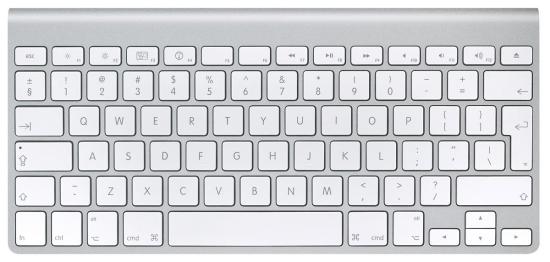
Genau da war der Knackpunkt – nach deutschem Tastaturlayout. Scheinbar hat die Wiederherstellung irgendwelche Tastaturlayouts nicht richtig gesetzt. Das Komische ist, dass ohne aktiviertem FileVault das Tastaturlayout auf dem Loginscreen von der Partition OSX richtig ist, aber mit aktivierem FileVault das Tastaturlayout auf dem Anmeldebildschirm von der Recovery HD nicht richtig ist. (Bekanntlich, wird bei aktiviertem FileVault der Loginscreen von der Recovery HD angezeigt, damit dann die Systempartition entschlüsselt werden kann.)
Das Problem ist Apple bekannt, wurde aber mit Version 10.7.2 immer noch nicht behoben.
Workaround
Systemeinstellungen > Benutzer & Gruppen > Anmeldeoptionen > Eingabequellen im Anmeldefenster anzeigen aktivieren
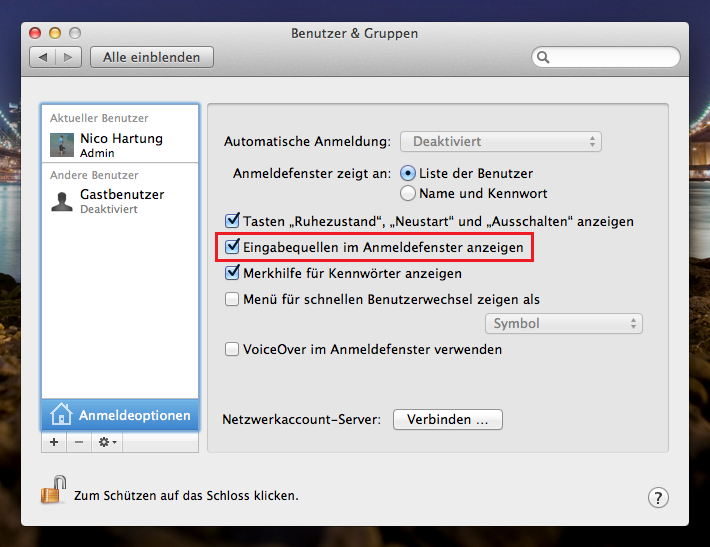
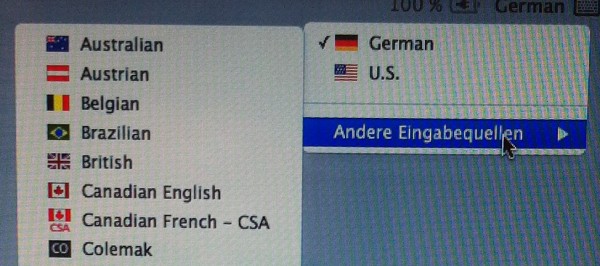
Nun erhält man oben rechts, auf dem FileVault Loginbildschirm, eine Auswahl für jedes Keyboardlayout. 😉
[via weblog-42]

Leider muss ich sagen, dass diese Anleitung nicht vollständig sein kann. Ich habe selber ein Passwort mit 5 verschiedenen Sonderzeichen. Wenn ich das Tastaturlayout ändere, dann wird mein Passwort mit Filevault 2 immer noch nicht akzeptiert. Das ist sehr ärgerlich!
Sers, hast du das FileVault-Kennwort mit einem Deutschen-Tastaturlayout gesetzt?
Hast du das Tastaturlayout beim FileVault-Loginbildschirm auf das richtige Tastaturlayout gestellt? Oder nur im System?
Wirklich erschreckend dämlich. Ging mir genauso und jedes Mal das Tastaturlayout ändern – nervig.
Mit 10.7.3 keine Änderung. Apple – Fix it!
Vielen Dank, hast mir den Tag, oder viel mehr die Nacht gerettet.
Das erste Mal Filevault eingeschaltet und nichts ging mehr.
Hi Chris, das freut mich – gerne doch!
Hi _nico,
vielen Dank für diesen Post. Es ist mit der einzig hilfreiche Post gewesen, den ich dazu gefunden habe – immernoch. Auf der Apple Support Seite wird dieses Problem nicht einmal erwähnt. Bei mir war es zwar schon so weit, dass ich nicht mehr die Einstellungen vornehmen konnte, weil FileVault bereits aktiviert war, aber ich habe dann auf meiner deutschen Tastatur die entsprechenden Tasten der englischen gedrückt, so dass mein Kennwort plötzlich doch akzeptiert wurde.
So naheliegend eigentlich…
Danke nochmal.
das funktioniert bei mir leider nicht. Nach dem Update auf Maverick ist die Tastatur beim Start immer auf „US“ eingestellt. Was gibt es noch für Möglichkeiten es wieder so zu bekommen wie es unter ML war?
Hi Zappse,
ich habe auch Mavericks – bei mir funktioniert alles wie gewohnt. Es existiert auch noch die Einstellung unter Anmeldeoptionen.
Viele Grüße,
Nico
Hallo, ich habe das Problem, dass ich ein „Ä“ in meinem Passwort habe und dieses nun nicht mehr eingeben kann. Als DAU habe ich natürlich momentan keinen Schimmer wo mein Wiederherstellungsschlüssel ist. Wie kann ich mein Passwort eingeben bzw ein Ä generieren. Kann mir hier jmd helfen? Vielen Dank .. Gruß Malte
Hi Malte,
ich glaube du hast ein großes Problem – habe es gerade mal versucht, sieht schlecht aus.
Weil hat einfach kein „Ä“ auf der US-Tastatur existiert. 🙁
Vielleicht kannst du über die Recovery-HD, im OSX Installationsmanager, ohne Neuinstallation, das Tastaturlayout umstellen oder FileVault deaktivieren? Keine Ahnung.
Halt uns auf dem Laufenden.
Gruß Nico
Hi Nico,
danke für die Antwort … das ist ja mal mega assi … Woher sollte man so was auch wissen?
Habe ich irgendwie die Chance das über eine externe Tastatur zu lösen?
Wenn ich den Schlüssel hätte wäre alles halb so wild aber ich weiß beim besten Willen nicht mehr wo ich den Zettel hin habe …
Bzw kann ich mich irgendwie mit einer übergeordneten „Ebene“ einloggen um dann das PW setzen zu können?
Gruß Malte
Hi Malte,
das mit einer externen Tastatur wäre mal ein Versuch wert – viel Glück!
Sonst gibt es glaube ich keine andere Möglichkeit, vielleicht fragst du mal im Apple-Forum?
Halt uns auf dem Laufenden.
Gruß Nico
STOP! MALTE! STOP!
Check das mal – https://twitter.com/macmark_de/status/439316938259722240
Gruß Nico
“ Für ä: option-u a. Für Ä: option-u A. Also immer Option-u für „Umlaut“ und dann den Grundbuchstaben.“ Wird bei nächste Gelegenheit zu Hause gecheckt. Ich berichte über das Resultat … Vielen Dank!!!!!
Hab es mal an meinem Bürorechner im angemeldeten Zustand getestet und hier entsteht kein Ä sondern ein å … Sieht nicht so gut aus … Am eigentlichen Gerät kann ich es aber erst heute Nachmittag testen.
Jo, weil du im Büro bestimmt das „deutsche“ Tastaturlayout hast.
OK. Problem gelöst. Bei genauerem Hinschauen habe ich rechts oben in der Ecke die Möglichkeit gefunden die Sprache zu ändern … Das kommt davor wenn man sich nur auf das Problem fixiert. Danke Zusammen